
标准驾驶舱 2.0
标准驾驶舱 2.0 是一个高效的拖拽式低代码数据可视化开发平台,将图表或页面元素封装为基础组件,无需编写代码即可制作数据大屏。
页面引导
1. 登录
使用管理员账号登录系统。

2. 初始页面
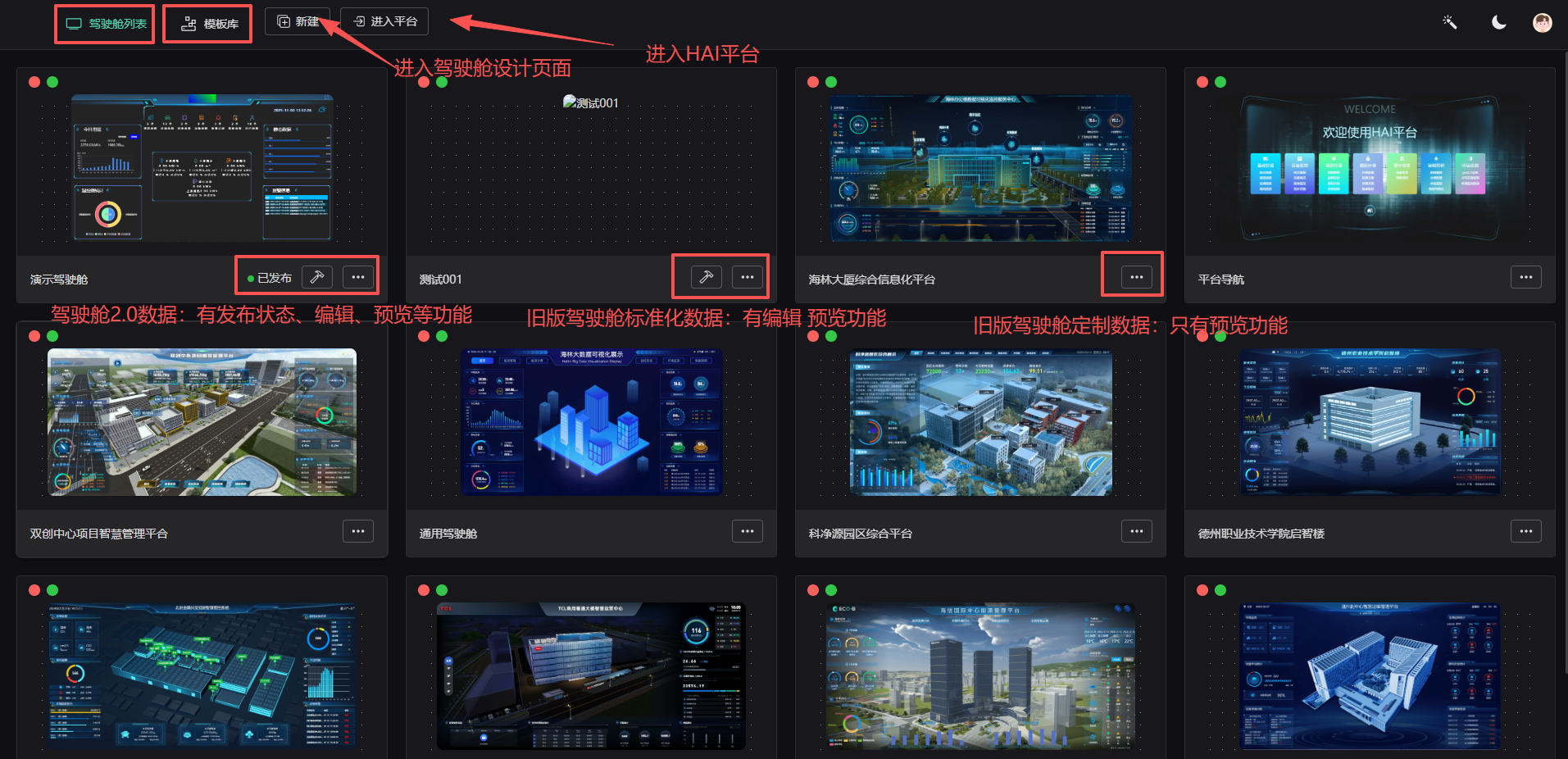
【驾驶舱列表】和【模板库】两个可切换的页面,分别展示了用户创建的驾驶舱和模板库。 【新建】和【进入平台】两个按钮,分别用于创建新的驾驶舱和进入平台。
驾驶舱列表中包含了三种类型的数据:
- 【驾驶舱 2.0】数据:展示了用户创建的驾驶舱。该部分数据有发布状态、编辑、预览、发布、删除、转为模板、导出项目的功能;
- 【标准驾驶舱】创建数据:展示了用户在标准驾驶舱(https://app.aiot.hailin.com/aiotscreen/)创建的驾驶舱数据。该部分数据有编辑和预览功能;
- 【标准驾驶舱】定制数据:展示了标准驾驶舱(https://app.aiot.hailin.com/aiotscreen/)中定制化的驾驶舱数据。该部分数据只有预览功能;
模板库中有应用和删除的功能。
- 点击【应用】则会将模板在驾驶舱列表中复制出来一份,可对其进行编辑修改。
- 点击【删除】则会删除模板。
3. 设计页面
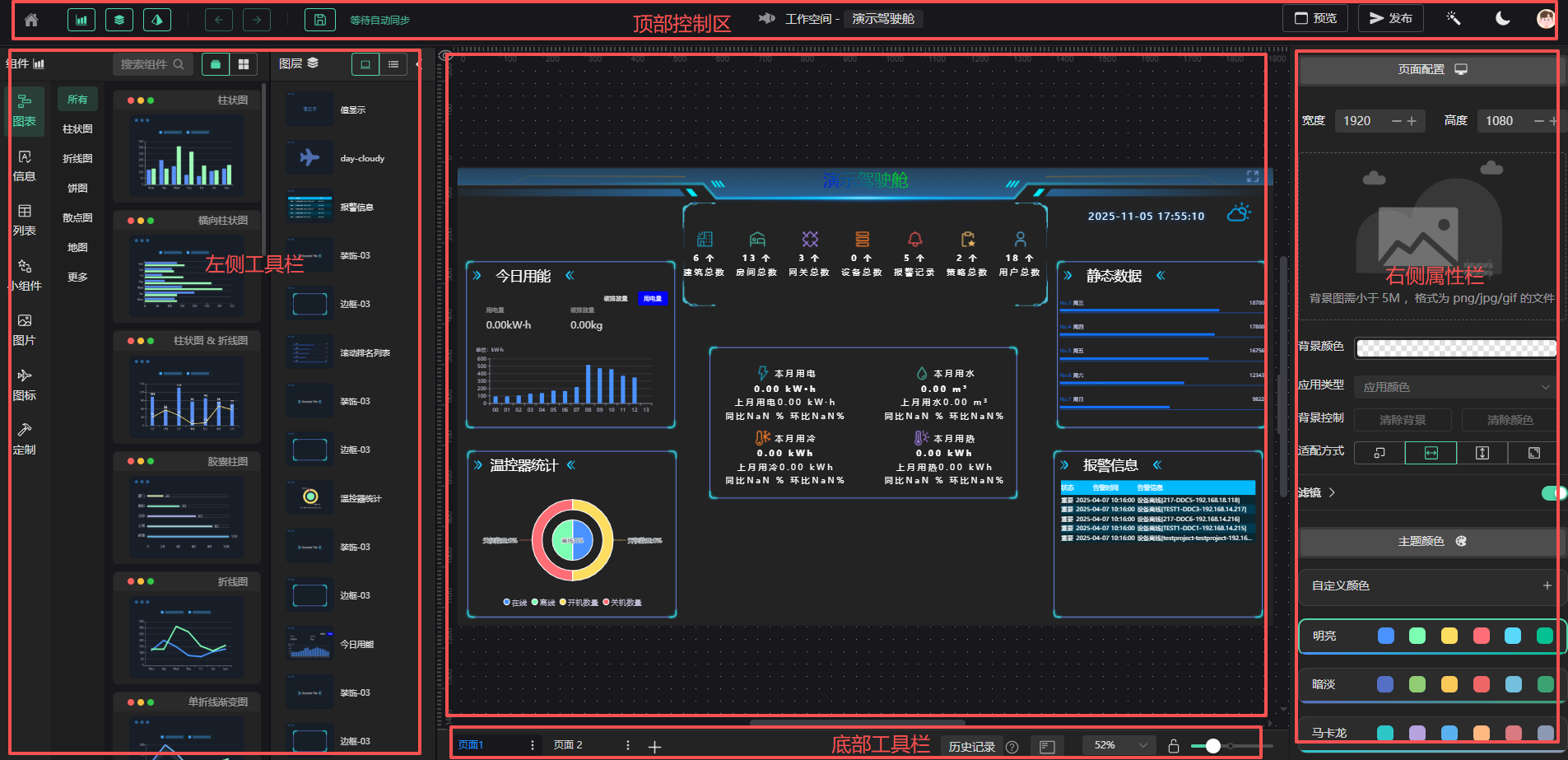
画布
画布即大屏的编辑页面,位于屏幕的中心位置,可通过右侧属性栏配置面板对画布的大小进行设置,默认分辨率为 1920*1080。画布大小根据大屏的分辨率而定,超出画布范围不显示。
顶部控制区
顶端为全局配置,包含返回主页、图表组件、图层控制、详细设置按钮;可以对大屏文件名称进行修改编辑,文件的保存、预览、发布等。可以对系统主题和颜色进行配置。
详细设置
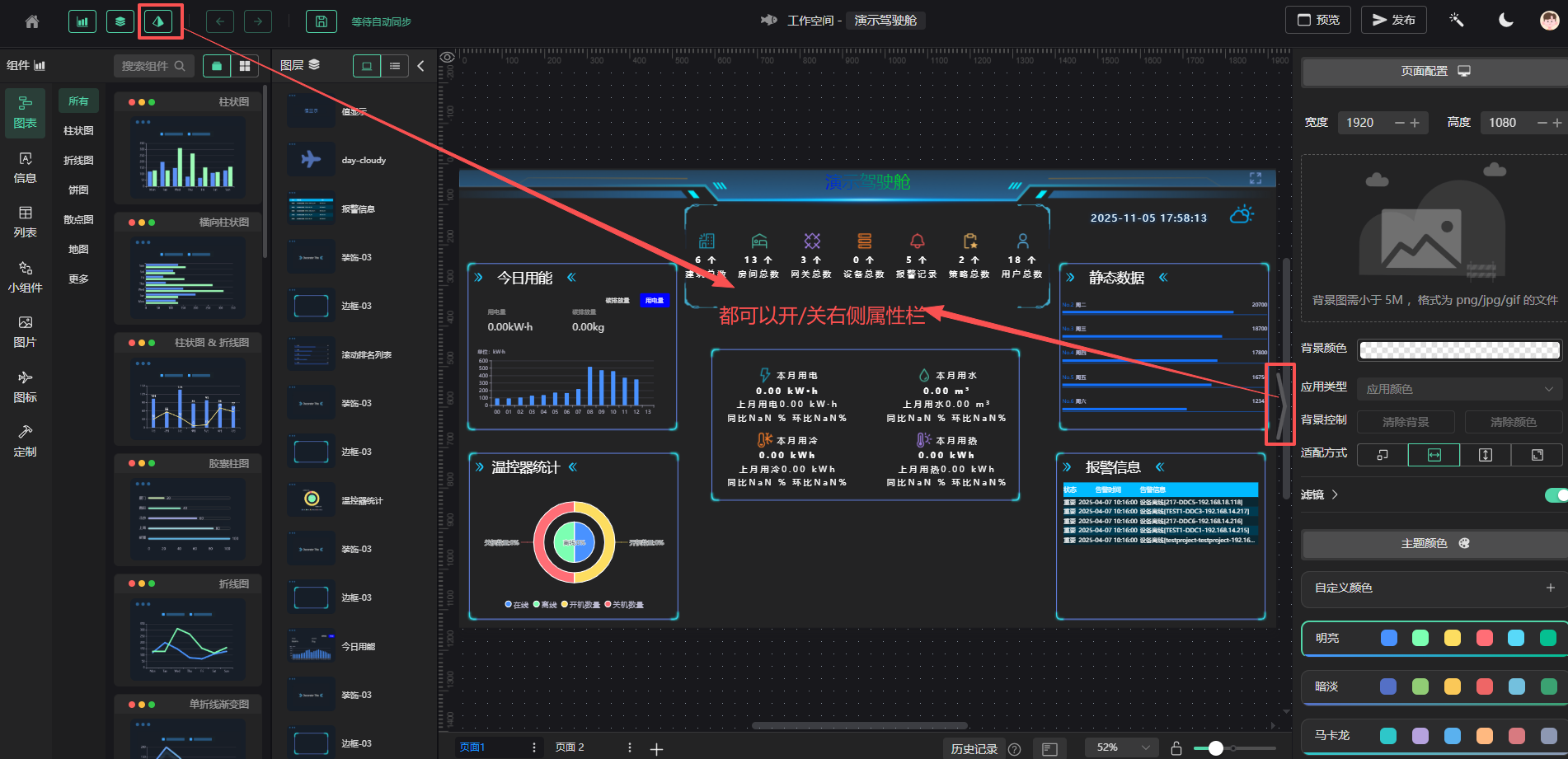
详情设置可以关闭/打开画布右侧的配置表单。
图层控制
图层控制可以对画布中的组件进行图层的控制,包括图层的上下移动、图层的隐藏和显示。
保存
完成编辑后需要及时手动保存,否则可能会导致数据丢失。
预览
预览可以查看您当前大屏的全屏展示效果,包含动画的效果和事件的交互。
发布
当您的大屏编辑完成后,点击【发布】发布成功后会生成一条链接,您可以将这条链接分享给其他电脑或客户进行查看。
右侧属性栏
右侧属性栏为选中目标的配置面板,选中某个组件就能对某个组件的属性进行编辑,点击顶部导航的【详情设置】或画布右侧的箭头可以关闭/展开属性配置面板。 针对各组件(图表、信息、装饰)属性配置,请看组件属性配置说明。
左侧工具栏
左侧操作栏为【组件】和【图层】,系统默认打开。
组件
在该区域,可查询选择所需的各类组件(图标、文字、地图等形式)来设计制作大屏,通过拖拽组件即可快速、简单实现可视化大屏的搭建。
图层
在该区域,可查看在大屏上目前已有的所有组件,也可对组件图层进行成组、打散、置顶、置底、单独显示、锁定、复制、删除等操作。
底部工具栏
底部工具栏的主要功能是增加多个大屏,可以制作成组的大屏,在事件页面配置交互方式,预览时可以多页面切换,一次将您的业务完美展示。

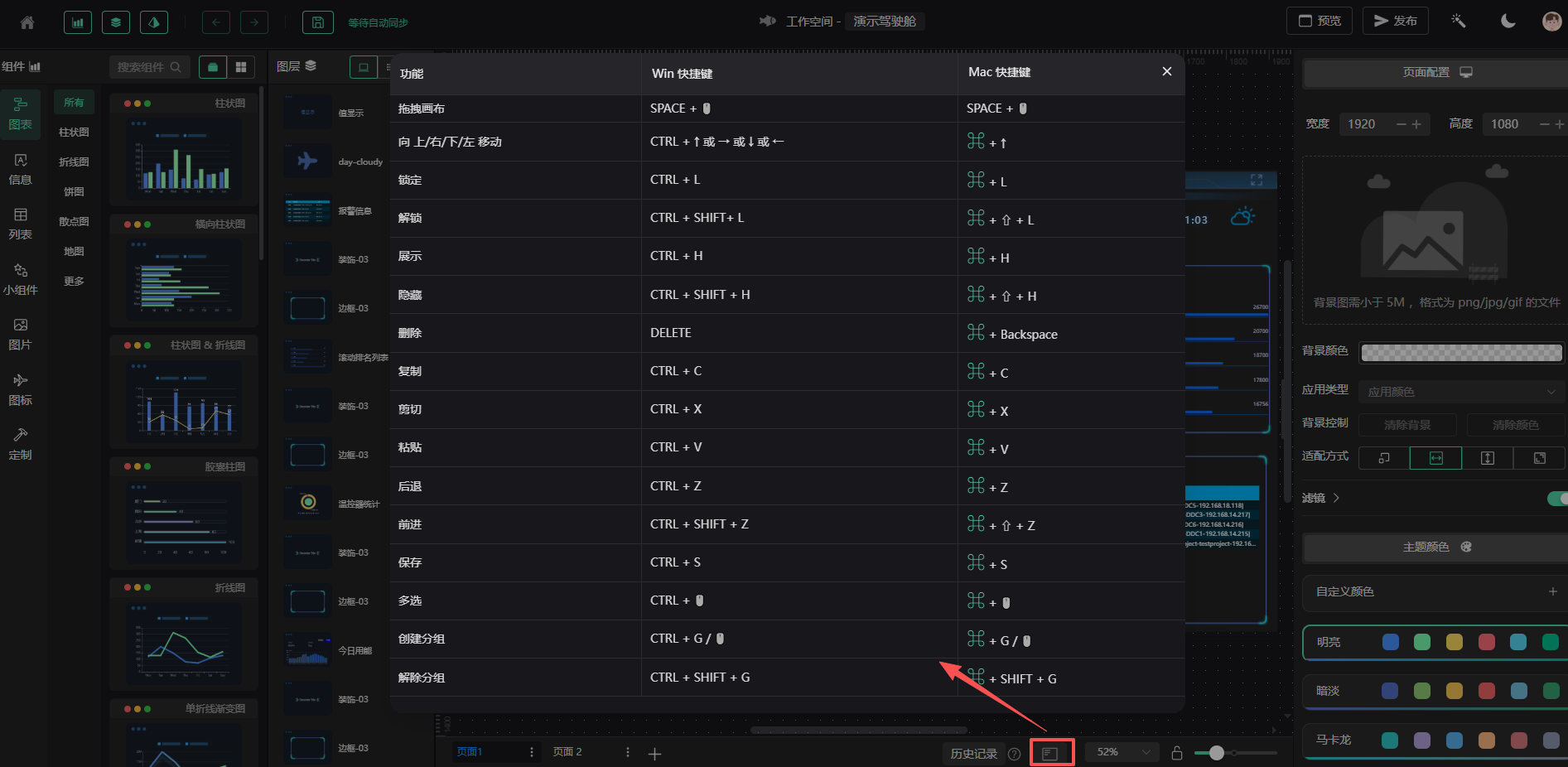
快捷键
组件配置
选中组件时,右侧属性栏显示的是画布的相关配置,选中组件后,右侧属性栏则会显示该组件的相关配置,不同的组件配置项不一样,但整体分为 4 个部分,分别是:定制、动画、数据、事件。
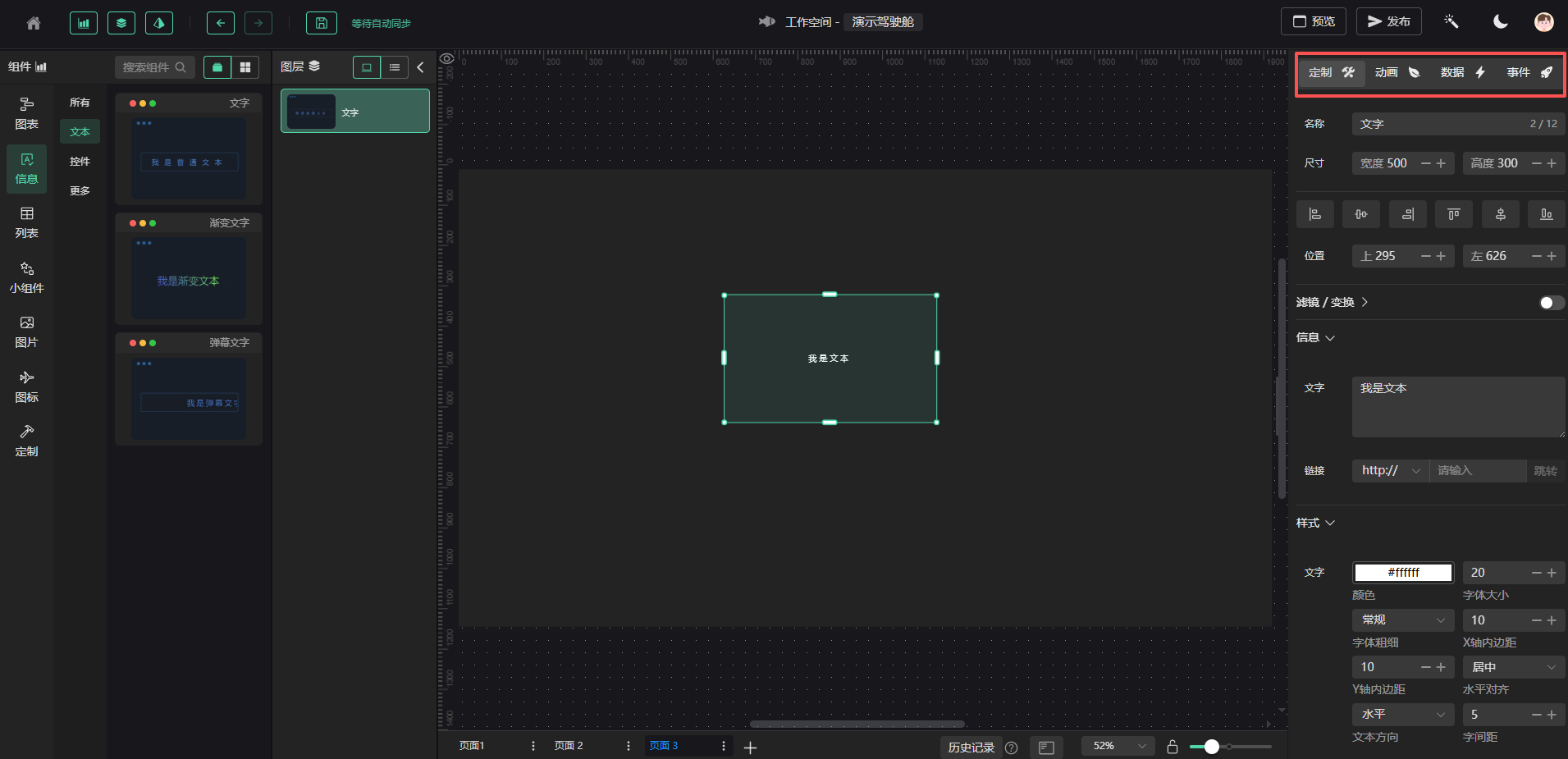
定制
定制配置该组件的各项基础配置,不同的组件配置项不一样,如下图。
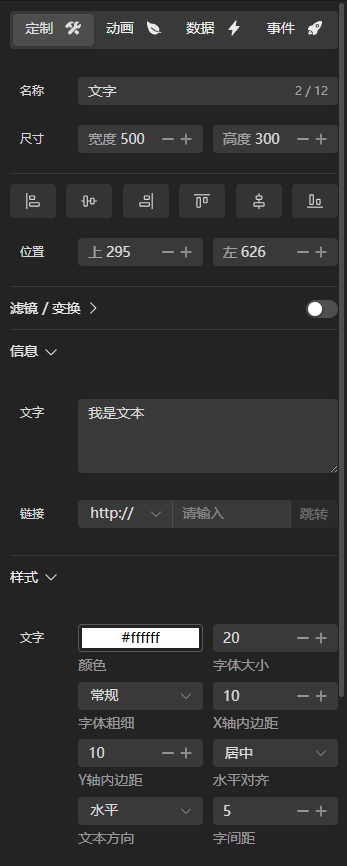
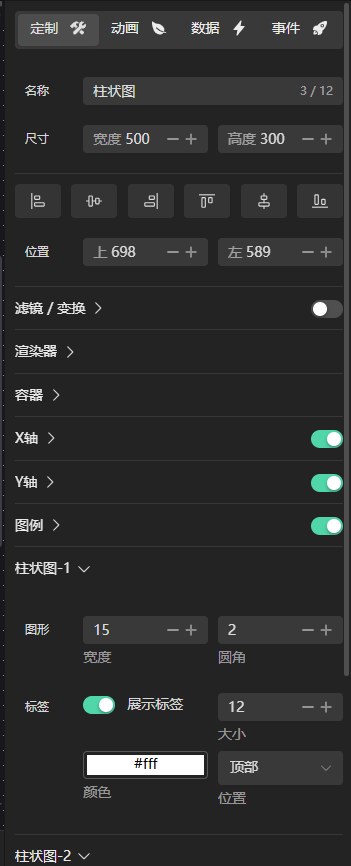
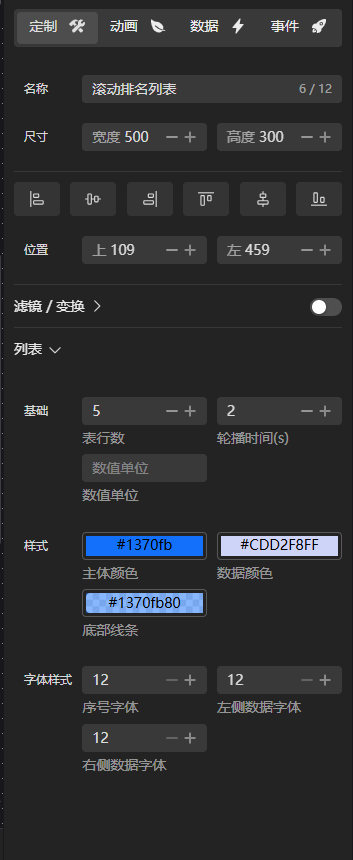
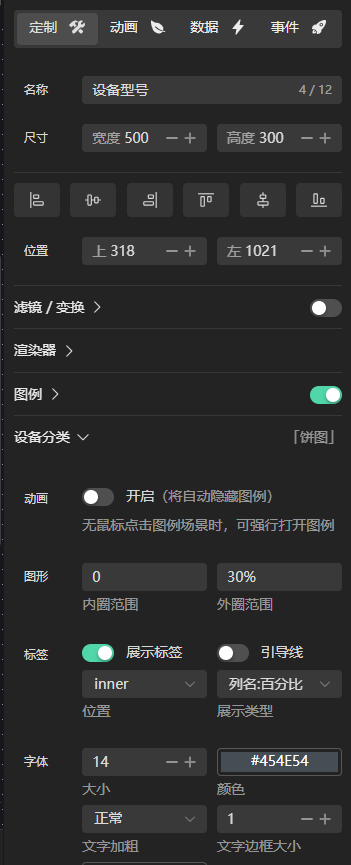
这里举例了部分组件的配置项,可以看出,定制可以根据您要设计的大屏大小、排版、风格,来配置组件的基础样式。
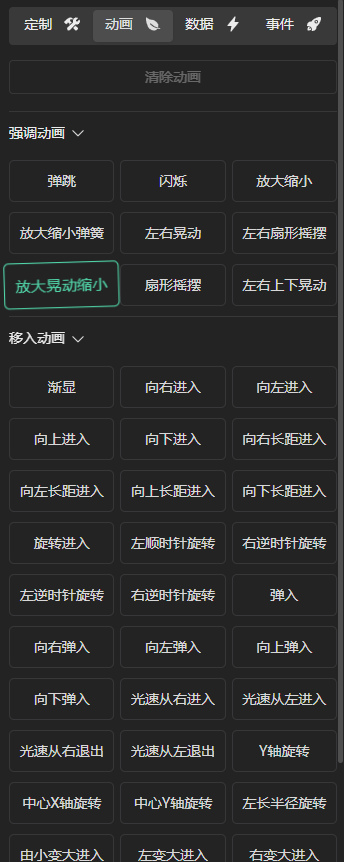
动画
动画可以对该组件设计各种动画,例如:吸引关注的抖动等。
数据
不是每个组件都可以配置数据,例如:装饰边框、图片等这写类似的无法进行数据对接。
Tip:定制 模块的组件都已配置好接口的调用,无需再进行配置。
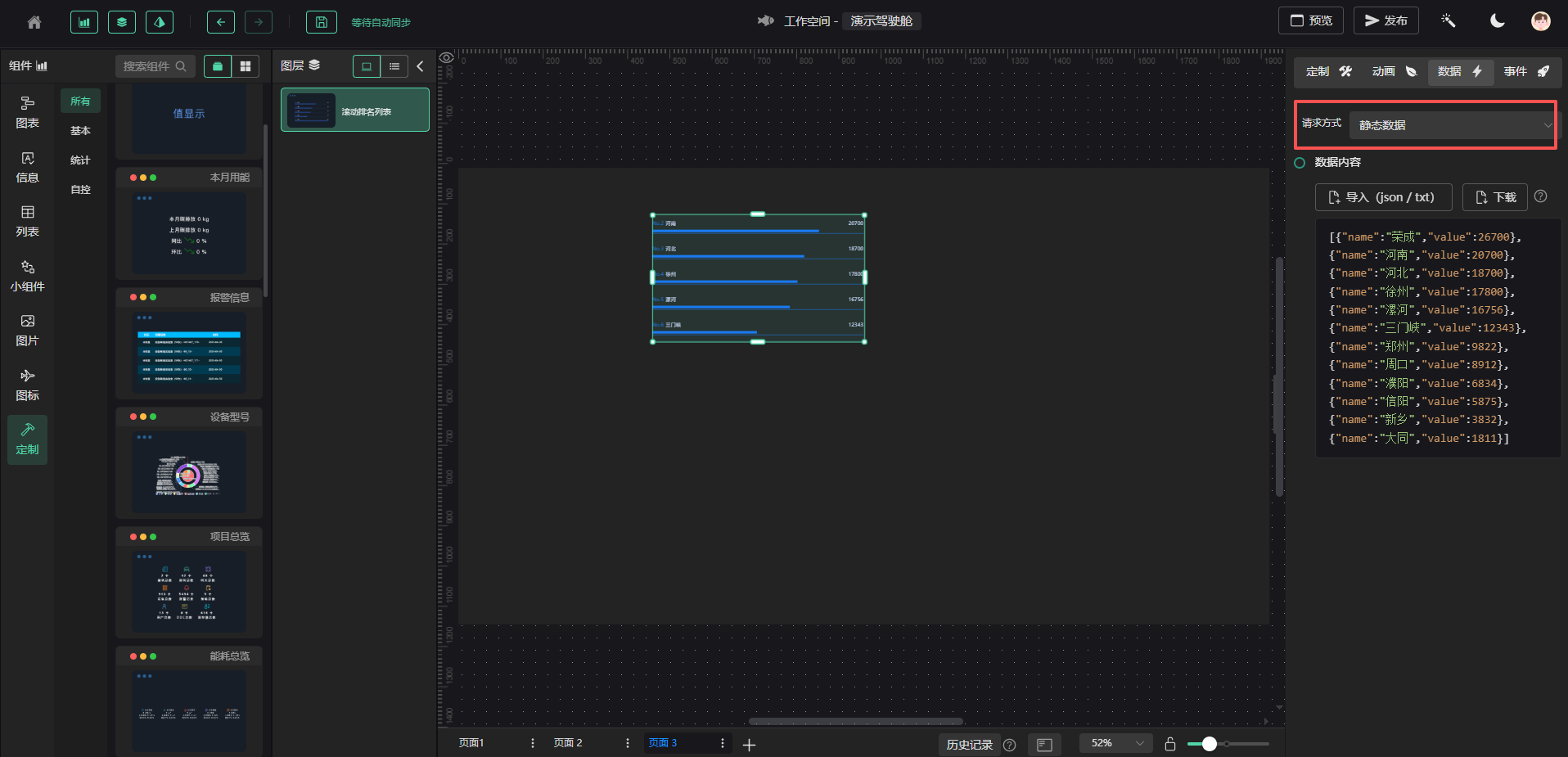
- 静态数据
数据内容可以编辑图表想要展示的的数据详情,需要先下载源数据后进行每条数据的编辑,再将已编辑好的源数据导入即可。
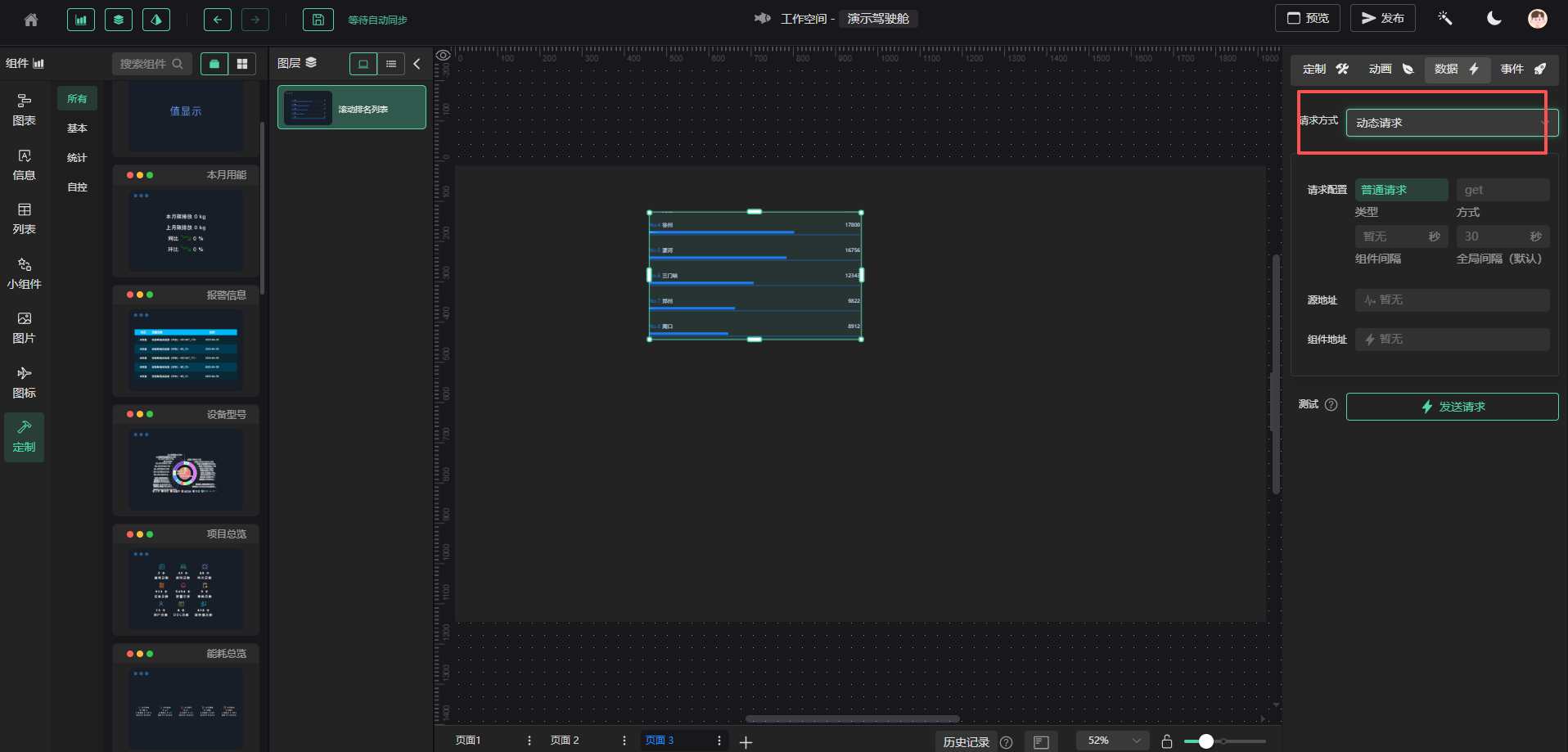
- 动态数据
动态请求是对单组件的数据进行接口调用,如您多个组件数据只需要调用一个接口时,请用下文的【公共接口】进行配置。
选中您要配置的图表,点击【编辑配置】即可打开接口配置页面。
事件
- 多页面交互设置
设置多页面交互的前提是,你已经做好了至少两个页面。如下图所示:

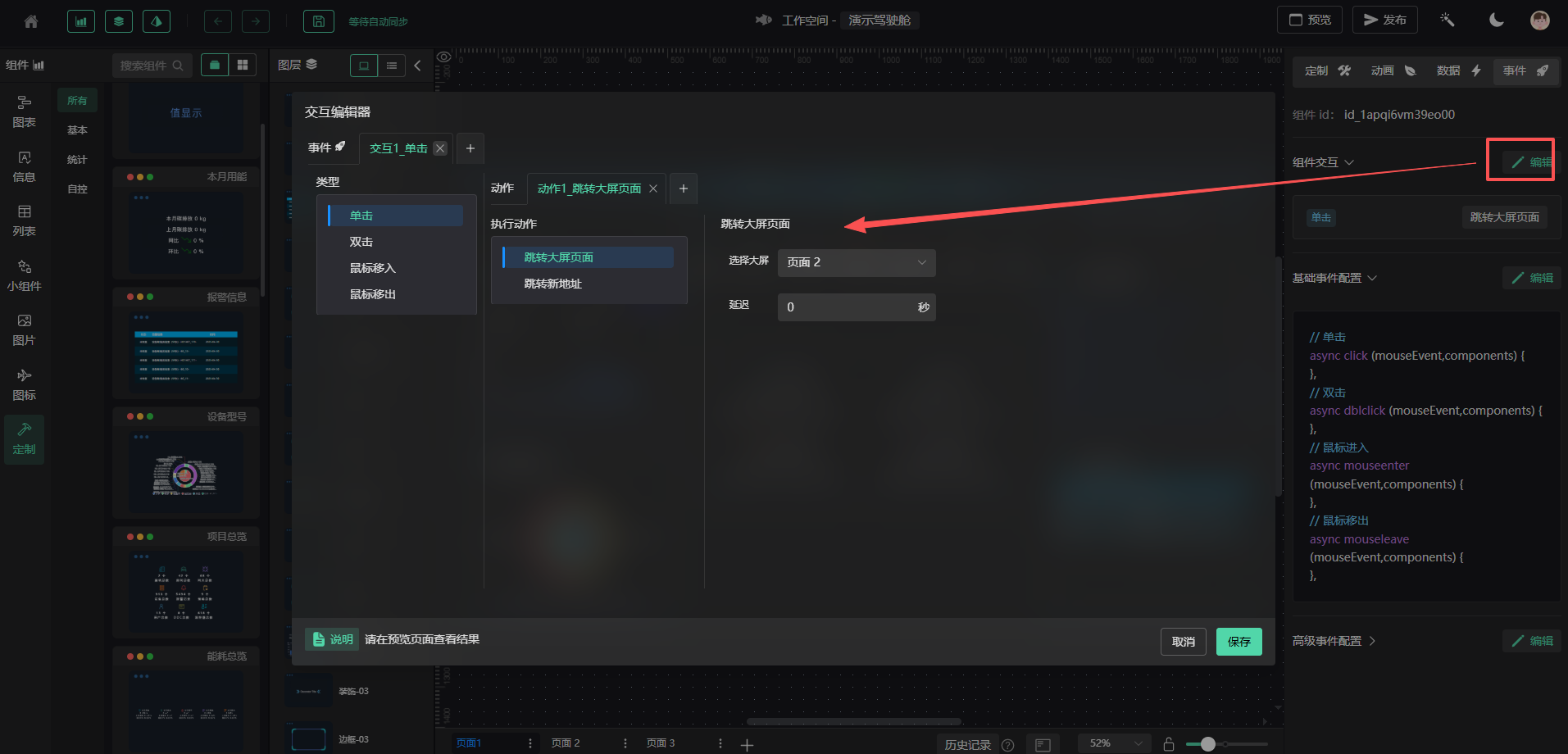
步骤一:选中您需要交互的组件,点击【事件】➡️【交互事件配置-编辑】,弹出编辑框。
⚠️ 分组本身不能配置交互事件,如您需要对分组的范围进行事件配置,可以在分组的层级上拖一个透明的框,对框进行事件编辑即可。

步骤二:新增事件类型 ➡️ 选择【单击】或您想要的其他交互方式 ➡️【跳转大屏页面】➡️ 选择您要跳转的页面如【页面 2】,点击【保存按钮】即可完成(从页面 1 跳转到页面 2)的操作。
常见问题
1.历史记录
历史记录不支持所有操作,当前支持数量有限,使用的时候需要注意。
2.预览模糊
- 屏幕的比例和定义的比例不一致的同时开启了滤镜功能,会导致预览模糊。
- 若展示的比例一致,开启滤镜则不会模糊。
- 若需要使用滤镜功能,并且屏幕不固定,建议使用 Y 轴/X 轴滚动的适配方式。